Tickettypen en registratie voorbereiden
Maak onderscheid tussen het ticketproduct, de koper, de uiteindelijke deelnemer en de geldige toegangsrechten. Die begrippen kunnen op verschillende momenten bij verschillende personen horen.
-
Organisatie
Bepaal het aanbod
Tickettype, prijs, beschikbaarheid en capaciteit bepalen wat iemand kan bestellen.
-
Koper
Plaats de bestelling
De koper kan voor zichzelf of meerdere andere deelnemers bestellen.
-
Deelnemer + organisatie
Controleer registratie en betaling
Beoordeel per deelnemer de gegevens en rechten. Controleer de betaalstatus afzonderlijk.
-
Check-inteam
Controleer het toegangsrecht
Een order of betalingsbericht alleen bewijst niet wie recht heeft op toegang.
Dit diagram verklaart de verschillende verantwoordelijkheden. De volledige kopercheckout is nog niet in de browser geverifieerd.
De verkoop voorbereiden
- Leg vast wie de verkoper is en welke betaalwijzen voor de editie gelden.
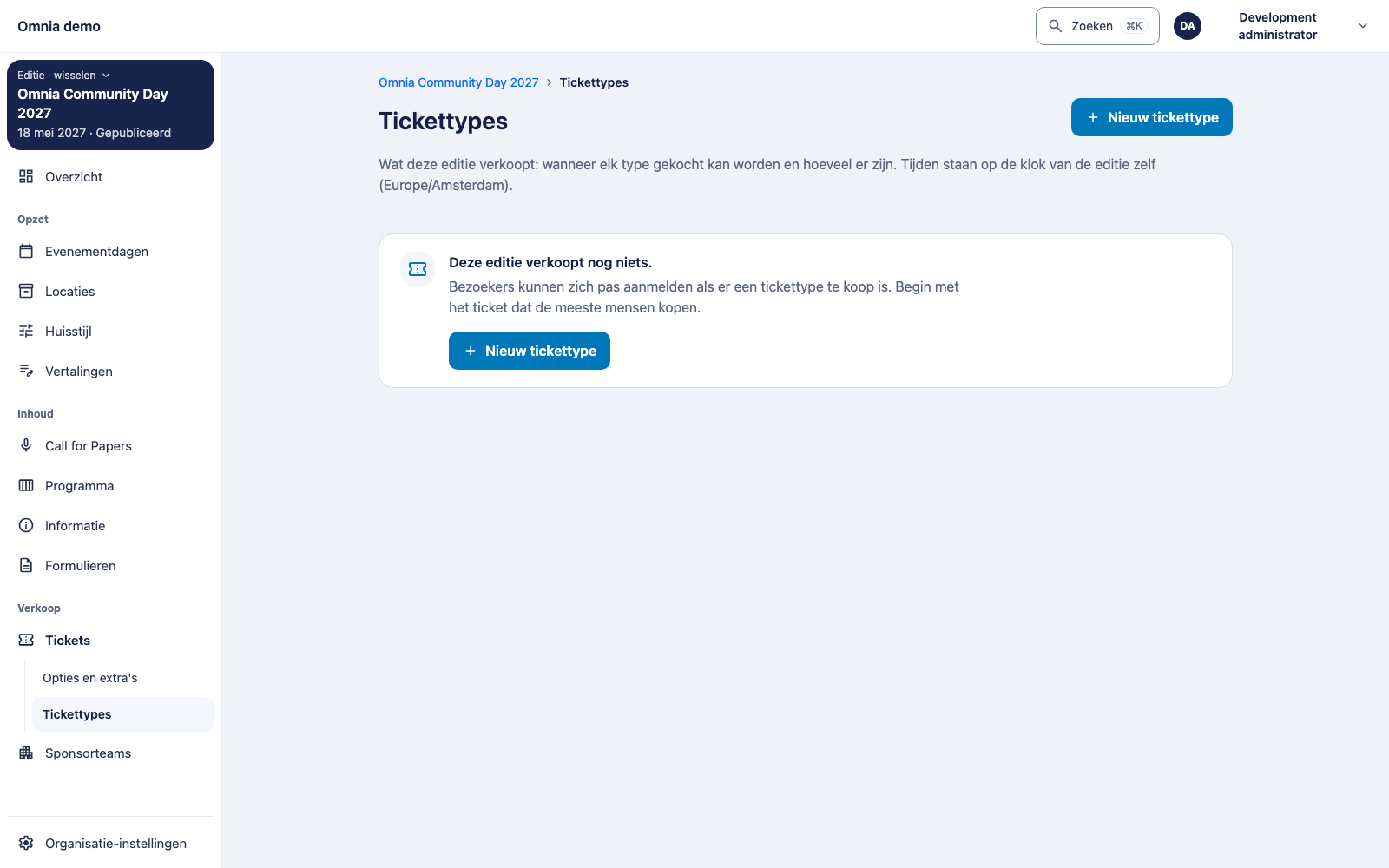
- Open de tickettypen van de editie en maak de benodigde varianten aan.
- Controleer prijs, beschikbaarheid, capaciteit en de periodes waarin het product wordt aangeboden.
- Configureer opties en aanvullende vragen alleen waar ze voor registratie nodig zijn.
- Test de hele bestel- en bevestigingsroute met fictieve koper- en deelnemersgegevens.
De screenshot verifieert het beheer-ingangsscherm. De volledige kopercheckout is in deze documentatieronde niet uitgevoerd; verifieer die keten op de geïnstalleerde release voordat je verkoop opent.
Formulieren en antwoorden
Gebruik de formulierfunctionaliteit voor de bedoelde vragen. Houd de gepubliceerde vraagversie en antwoorden bij elkaar. Een later gewijzigde vraag mag een eerder antwoord niet stilzwijgend een andere betekenis geven.
Vraag alleen gegevens die voor de taak nodig zijn. Een koper kan meerdere deelnemers bedienen; maak registratievragen niet per ongeluk afhankelijk van uitsluitend de koper.
Koper als persoon of bedrijf
Een bestelling heeft één koper: een persoon of een
bedrijf. Een persoon als koper kan geen bedrijfsnaam of
btw-nummer hebben. Een bedrijf als koper heeft een niet-lege
bedrijfsnaam nodig. Bij nieuwe bestellingen is de bedrijfsnaam hooguit
200 tekens en het btw-nummer hooguit 20. Langere invoer wordt geweigerd
met 400 en de veldfout too-long op
buyer.company.name of
buyer.company.vatIdentification. Bestaande bestellingen
veranderen niet.
Deze regels gelden voor bestellingen die medewerkers via de
beheer-API plaatsen
(POST /v1/admin/commerce/events/{eventId}/orders). Bij
zelfbediening en vouchers kan geen bedrijf worden ingevuld. Er is nog
geen scherm om een bedrijf als koper in te voeren.
Registratievoorwaarden en hun versie
Een tickettype kan registratievoorwaarden hebben, per taal geschreven
(maximaal 20.000 tekens per taal). Elk tickettype heeft ook een
voorwaardenversie. Die begint bij 1 en gaat met 1
omhoog wanneer een opslag de voorwaarden wijzigt op een manier die een
koper leest: de tekst in een taal verandert, er komt een taal bij of er
gaat een taal af. Verschillen in alleen witruimte rond de tekst tellen
niet. Andere registratie-instellingen opslaan of het tickettype
hernoemen laat de versie ongemoeid. Dit is niet de version
van het tickettype (de If-Match-waarde), die bij elke
bewerking verandert. Bestaande tickettypen kregen versie 1.
De versie is termsVersion in
AdminRegistrationConfiguration, teruggegeven door
GET en
PUT /v1/admin/commerce/events/{eventId}/ticket-types/{ticketTypeId}/registration.
Ze is alleen-lezen: je kunt haar niet instellen. Commerce biedt andere
modules ook een leesactie voor de huidige versie, voor de leadonthulling
(zie sponsors en leads en privacy).
Als twee mensen tegelijk de voorwaarden wijzigen, wint één opslag. De andere wordt geweigerd met 412 en krijgt geen versienummer; lees het tickettype opnieuw, sla nog een keer op en de nieuwe tekst krijgt het volgende nummer.
Ik heb in de beheerapp in de gecontroleerde revisie geen scherm voor registratievoorwaarden of hun versie gevonden; beschouw dit als alleen via de API.
Een claimlink voor een gratis ticket opnieuw uitgeven
Een gratis ticket kan als claimlink worden uitgegeven. Is de ontvanger de link kwijt voordat die is geclaimd, dan kan een collega met commercebeheer een vervangende link uitgeven:
- Controleer dat het ticket een gratis claimlinkticket is, nog niet is geclaimd en niet is ingetrokken.
- Vraag een vervangende link aan voor dat ticket, met de ticketversie
die je het laatst hebt gelezen (
If-Match). - Geef de nieuwe link via een betrouwbaar kanaal aan de ontvanger. Hij wordt één keer getoond.
De oude link werkt meteen niet meer. De vervaldatum blijft gelijk en loopt dus nooit voorbij het einde van de editie. Een verlopen link kun je zo niet weer tot leven wekken.
Dit kan voorlopig alleen via de API:
POST /v1/admin/commerce/events/{eventId}/tickets/{ticketId}/replacement-link
(replaceAdminClaimLink) antwoordt met 201 en de nieuwe
link. Weigeringen: 409 ticket-already-claimed,
place-withdrawn, claim-link-expired,
not-a-claim-link of belongs-to-an-order; 404
bij een onbekend ticket; 428 zonder If-Match en 412 bij een
verouderde versie. De beheerapp heeft er nog geen knop voor.
Na een bestelling
Controleer de order en het resultaat per deelnemer. Voor betaalstatus, facturen en terugbetalingen gebruik je betalingen en administratie. Voor groepsorders en gereserveerde plaatsen gebruik je groepen en workshops.
Voer ook een proef uit met uitverkocht aanbod, verlopen keuze, geweigerde betaling en een dubbele bevestiging. Alleen een geslaagde eerste bestelling bewijst die situaties niet.