Plannen in het tijdraster
De planner zet sessies op een dag, tijd en zaal. Alles wat je hier doet is privé conceptwerk tot je het publiceert. Deze pagina is voor de programmaplanner; de laatste sectie legt uit wat bezoekers zien na uitzonderlijke wijzigingen.
Controleer voordat je begint of de editie dagen, locaties, zalen en indelingen heeft. Zonder bekende capaciteit of indeling kun je een plaatsing wel bewaren, maar niet volledig beoordelen.
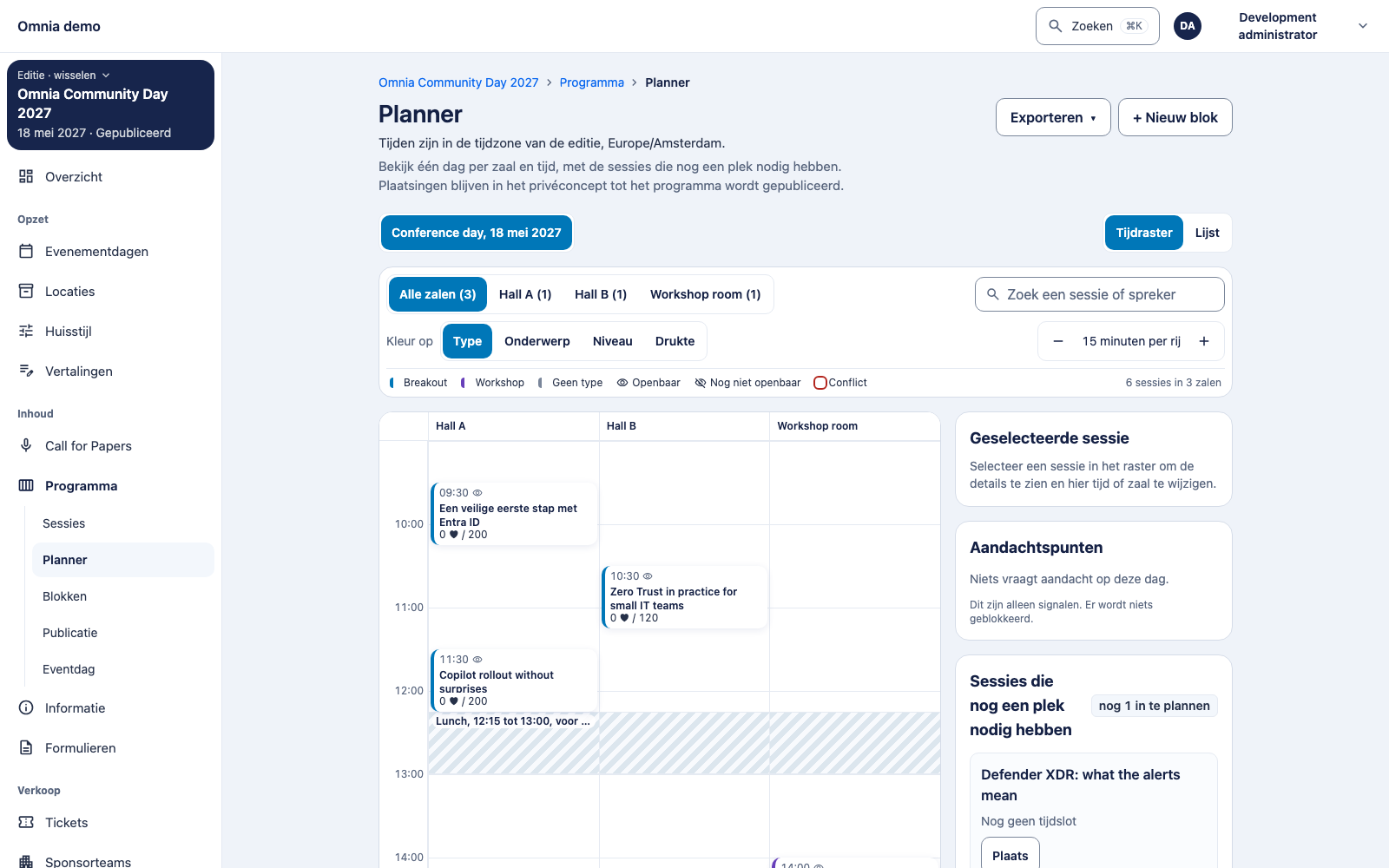
Kies een weergave
Open Planner in Programme en kies een dag. Het tijdraster is de standaard: zalen als kolommen, tijd als rijen. Onder Toon de dag als schakel je naar de Lijst, een toegankelijk alternatief waarin elke actie een gewoon formulier is. In de lijst filter je ook sessies die nog niet geplaatst zijn.
In het tijdraster:
- Zoom in of uit naar 5, 15 of 30 minuten per rij (standaard 15). Verplaatsingen springen naar deze stap.
- Zalen tonen filtert de kolommen op zaalgroep.
- Zoek een sessie of spreker markeert passende kaarten.
- Blokken zoals lunch of een keynote verschijnen als band achter de sessies. Een blok voor het hele evenement staat bij elke zaal.
- Kleur op Type, Onderwerp, Niveau of Drukte. Bij drukte toont een kaart belangstelling tegenover plaatsen, bijvoorbeeld 112 ♥ / 80: 112 in aanmerking komende bezoekers hebben de sessie als favoriet en de zaal heeft 80 plaatsen. Herhaalde tijdsloten tonen in plaats daarvan expliciete keuzes. De legenda verklaart Onder waarschuwingsniveau, Waarschuwing, Kritiek en Geen drukte bekend; zie vraag en belangstelling.
Klik op een kaart om het zijpaneel Geselecteerde sessie te openen met tijd, zaal, capaciteit, status, sprekers en drukte. Van daaruit open je de sessie, bekijk je al haar tijdsloten of gebruik je Tijd of zaal wijzigen en Tijd en zaal opslaan.
Een sessie verplaatsen
Je verplaatst een kaart op drie manieren; ze bewaren allemaal dezelfde conceptplaatsing en krijgen dezelfde controles:
- Sleep de kaart naar een andere tijd en zaal.
- Toetsenbord: geef de kaart focus en druk op Enter of spatie om haar op te pakken. De pijltjestoetsen verplaatsen haar een rij (omhoog/omlaag) of een zaal (links/rechts). Enter zet haar neer; Escape annuleert.
- Zijpaneel: vul tijd en zaal in en kies Tijd en zaal opslaan.
Na een verplaatsing bevestigt een melding {title} verplaatst naar {time} in {room}. De wijziging blijft privé tot publicatie. Kies Ongedaan maken, of druk op Ctrl+Z (Command+Z op een Mac) zolang die melding staat en de focus niet in een tekstveld is.
Als een verplaatsing wordt geweigerd
Omnia weigert een plaatsing die dubbel zou boeken en noemt wat in de weg staat. Er verandert niets:
- de zaal of fysieke ruimte is al in gebruik, bijvoorbeeld “Openingskeynote” gebruikt Zaal A al van 09:00 tot 10:00;
- een blok bezet de ruimte op dat moment;
- een spreker zou tegelijk in twee sessies zitten, bijvoorbeeld Alex Voorbeeld neemt al deel aan “…” van … tot ….
Een workshopzaal die kleiner is dan het aantal reserveringen is een waarschuwing, geen weigering: Zaal kleiner dan het aantal reserveringen. De plaatsing wordt bewaard, publiceren blijft mogelijk en er wordt geen reservering verwijderd. Beslis zelf of je de workshop verplaatst.
Heeft iemand anders de sessie net gewijzigd, dan zie je Deze sessie is net door iemand anders gewijzigd. Kies Dag opnieuw laden en bekijk de nieuwste versie voordat je opnieuw verplaatst.
Blokken. Het bewaren van een blok dat een gedeelde fysieke ruimte inneemt, wordt geweigerd als het een geplaatste sessie overlapt, ook een conceptplaatsing. Elke sessie die in de weg staat wordt genoemd. Verplaats die sessies eerst.
De lijst met aandachtspunten gebruiken
Aandachtspunten verzamelt signalen voor de dag: zalen die te klein zijn voor de verwachte belangstelling, met voorstellen voor een vrije grotere zaal of een ruil, en onderwerpbotsingen waarbij meerdere sessies over hetzelfde topic en niveau tegelijk lopen. Dit zijn alleen signalen; er wordt niets geblokkeerd en geen voorstel wordt automatisch uitgevoerd.
Ongeplaatste sessies plaatsen
In het tijdraster staan ze in de lade Sessies die nog een plek nodig hebben; Plaats opent de tijdsloten van de sessie. Om ze te filteren op spreker, topic, taal, niveau, type of beoogde dag schakel je naar de weergave Lijst. Daar staan ook zaaloverlappingen.
Uitzonderlijke wijzigingen aan een tijdslot
Zodra een tijdslot openbaar is, kun je het niet meer gewoon verplaatsen of weghalen. Gebruik dan een uitzonderlijke wijziging op het tabblad Tijdsloten van de sessie. Elke wijziging opent een dialoogvenster, vraagt een Reden voor de wijziging en wordt met Klaarzetten voor publicatie een privé revisie. Voor bezoekers verandert niets tot je haar publiceert.
| Wijziging | Waar | Wat bezoekers na publicatie zien |
|---|---|---|
| Plaatsing intrekken… | ⋯-menu van een openbaar tijdslot | Tijd en zaal staan weer als nog bekend te maken. |
| Tijdslot annuleren… | ⋯-menu van een openbaar tijdslot | Dat tijdslot is als geannuleerd gemarkeerd. |
| Hele sessie annuleren… | Actie op de pagina | De sessie en elk tijdslot zijn geannuleerd. |
| Herstellen… | ⋯-menu van een geannuleerd tijdslot | Het tijdslot gaat weer door; tijd en zaal zijn nog bekend te maken tot een plaatsing gepubliceerd is. |
Bij intrekken en annuleren bevestig je ook de gecontroleerde feitelijke toestand van het tijdslot: Niet gestart, Bezig of Afgerond. Omnia weigert een wijziging aan een tijdslot dat bezig of afgerond is, een tijdslot dat al geannuleerd is en het annuleren van een sessie waarvan geen tijdslot meer overblijft. Een plaatsing die nooit openbaar was, haal je weg met Plaatsing verwijderen.
Kies na Klaarzetten voor publicatie de knop Publicatie openen en beoordeel de wijziging in haar eigen groep (Ingetrokken plaatsingen, Annuleringen van tijdsloten, Annuleringen van sessies, Heractiveringen). Zie publicatie.
Wat bezoekers zien
- Een geannuleerde sessie verdwijnt uit de openbare programmalijst. De directe link werkt nog en toont Deze sessie is geannuleerd.; tijd, zaal en de favorietknop zijn verborgen.
- In Mijn rooster is een geannuleerde sessie of een geannuleerd tijdslot gemarkeerd als Geannuleerd. Bij een herhaalde sessie: Eén tijdstip van deze sessie is geannuleerd. Het andere tijdstip is ongewijzigd en er wordt niets voor je naar verplaatst.
- Een ingetrokken plaatsing toont Tijdstip wordt nog bekendgemaakt.
Meldingen over programmawijzigingen worden nog niet verstuurd. Informeer sprekers en bezoekers via je eigen communicatie. Zie de bezoekersweergave.
Wat deze pagina niet dekt
De planner checkt geen mensen in, meet geen zaalbezetting en bedient geen timers of ondertiteling. De koppeling met live zalen is nog open. Browser-, schermlezer- en moedertaalacceptatie van deze schermen staat nog open (#488).