Het programma controleren en publiceren
De planner en de sessiepagina’s wijzigen een privé concept. De publicatie bepaalt welke samenhangende revisies bezoekers daadwerkelijk zien. Deze pagina is voor de programmaplanner en medewerkers die publiceren; de laatste secties zijn voor integratoren en voor de evenementdag.
-
Programmaplanner
Bewerk het concept
Werk inhoud, deelnemers en tijdsloten uit. Bezoekers zien deze wijzigingen nog niet.
-
Programmaplanner
Zet wijzigingen klaar
Inhoud, plaatsingen, dagaankondigingen en uitzonderlijke wijzigingen worden elk een revisie die klaarstaat voor publicatie.
-
Programmaplanner
Selecteer en bekijk de gevolgen
Kies hele revisies en lees de gevolgen: relevante wijzigingen, geraakte sprekers en favorieten.
-
Bevoegde medewerker
Publiceer de gecontroleerde selectie
De gekozen revisies worden de openbare versie. Nieuwe aanpassingen beginnen weer als concept.
Opslaan en publiceren hebben verschillende effecten. Omnia verstuurt nog geen meldingen over programmawijzigingen; informeer de betrokkenen zelf.
Wijzigingen klaarzetten voor publicatie
Een wijziging verschijnt pas in de werkbank als zij klaarstaat voor publicatie:
- Inhoud: kies op de sessiepagina Inhoud klaarzetten, of gebruik Inhoud klaarzetten in de sessielijst voor meerdere sessies. De inhoud moet door de controle komen: sessietype, samenvatting, een bevestigde deelnemer en een deelnamewijze zijn altijd nodig; titel en presentatietaal ook, tenzij de lichtere inhoudscontrole geldt.
- Plaatsing: tijd- en zaalwijzigingen uit de planner of bulkbewerkingen.
- Dagaankondiging: kies bij een sessie met een beoogde dag maar zonder plaatsing Dagaankondiging klaarzetten voor publicatie. De beoogde dag blijft privé tot die aparte dagwijziging gepubliceerd is.
- Uitzonderlijke wijzigingen: ingetrokken plaatsingen, geannuleerde tijdsloten of sessies en heractiveringen vanaf het tabblad Tijdsloten.
Ask the Experts en andere lichte vormen. Bij een sessietype kun je Lichtere inhoudscontrole (Ask the Experts) aanzetten. Een losse sessie kan haar type volgen of de controle voor zichzelf aan- of uitzetten. De naam van het type beslist dit nooit.
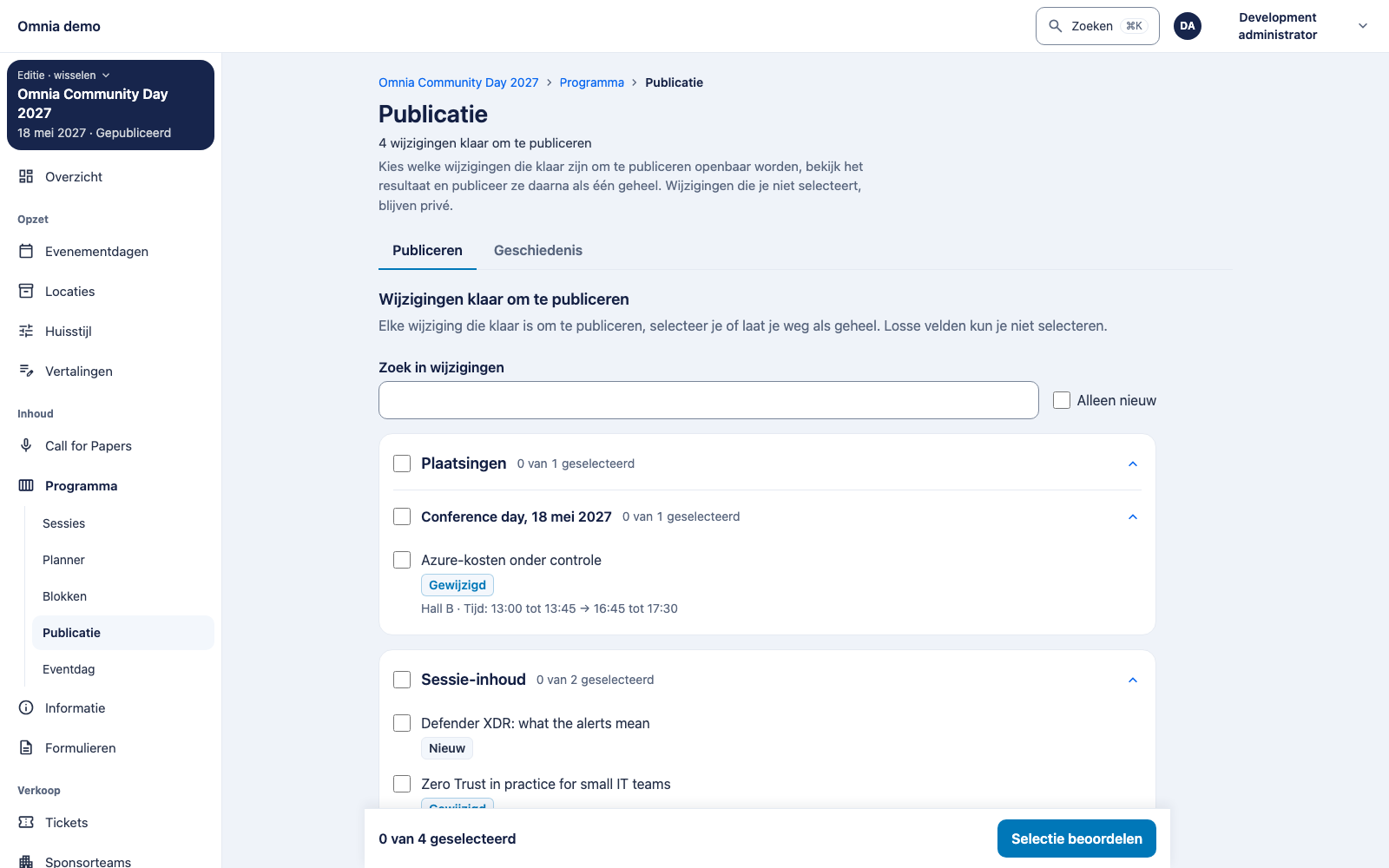
Beoordelen in de publicatiewerkbank
Open Publicatie in Programme.
- Wijzigingen zijn gegroepeerd per soort en plaatsingen ook per dag. Gebruik Zoek in wijzigingen en Alleen nieuw om de lijst te beperken.
- Elke rij is gemarkeerd als Nieuw of Gewijzigd. Een gewijzigde rij toont elk veld als voor → na.
- Selecteer met de selectievakjes. Alles selecteren voor een groep selecteert alles, een deel of niets. Je selecteert altijd een hele revisie; losse velden kun je niet kiezen.
- Let op de waarschuwing als plaatsingen klaarstaan voor sessies waarvan de inhoud niet klaar is. Een plaatsing selecteren voegt haar inhoud niet toe. Kies Toon sessies met inhoud niet klaar en zet eerst hun inhoud klaar.
- Beantwoord bij een uitzonderlijke wijziging de gevraagde feitelijke toestand van het tijdslot (Niet gestart, Bezig, Afgerond).
De gevolgen lezen
Gevolgen van deze publicatie is een proefberekening voor je huidige selectie. Er wordt niets verstuurd of opgeslagen.
- Relevante wijzigingen van dag, tijd, zaal of sprekers raken de betrokkenen. Tekst gecorrigeerd is redactioneel: Redactioneel: niemand geraakt.
- Geraakte sprekers telt de verschillende sprekers van de gewijzigde sessies.
- Favorieten op geraakte sessies telt per sessie, dus één persoon kan voor meerdere sessies meetellen.
- Een dagwijziging kan favorieten verwijderen: {count} favorieten worden verwijderd omdat bezoekers toegang verliezen. Dat geldt voor bezoekers van wie het ticket de nieuwe dag niet dekt, en alleen voor de dag die op dat moment openbaar is.
- Een workshop in een zaal die kleiner is dan het aantal reserveringen is een waarschuwing; publiceren blijft mogelijk en er wordt geen reservering verwijderd.
Kies daarna Geselecteerde wijzigingen publiceren, controleer het aantal in de bevestiging en kies Nu publiceren.
Wanneer publicatie wordt geweigerd omdat een evenementdag is verwijderd
Een vastgelegde sessiedag of plaatsing houdt zijn evenementdag niet
vast, dus de dag kan uit het evenement verdwijnen terwijl de revisie
wacht. Publicatie weigert de selectie dan
(event-day-removed) en het formulier toont: “Een
geselecteerde sessiedag of plaatsing ligt op een evenementdag die uit
dit evenement is verwijderd. Leg de sessiedag of plaatsing opnieuw vast
op een bestaande dag en beoordeel de selectie daarna opnieuw; er is
niets gepubliceerd.”
- Zoek de sessie of plaatsing die in de weigering wordt genoemd.
- Leg haar opnieuw vast op een dag die nog bestaat.
- Beoordeel de selectie opnieuw en publiceer daarna.
De beoordeling leest de huidige dagen van het evenement. Bevestigen houdt die dagen vast tot de publicatie is vastgelegd, dus een dag verwijderen en ernaartoe publiceren kunnen niet allebei slagen: legt de verwijdering het eerst vast, dan wordt de publicatie geweigerd; legt de publicatie het eerst vast, dan kan de dag niet meer worden verwijderd zolang hij openbaar is. Bij een weigering wordt niets gepubliceerd.
De betrokkenen informeren
Meldingen over programmawijzigingen worden nog niet verstuurd. De werkbank zegt dat zelf ook: de cijfers tonen wie geraakt wordt, niet welke berichten verstuurd worden. Plan bij relevante wijzigingen je eigen bericht aan sprekers en bezoekers en controleer het resultaat als bezoeker.
Controleren als bezoeker
Open het openbare programma en de sessiepagina, eventueel in een andere browsercontext. Controleer tijdzone, dag, taal, deelnemers en toegankelijkheid. De beheerpagina kan nog een nieuwer concept tonen terwijl bezoekers de laatste gepubliceerde revisie zien.
Gebruik de publicatiehistorie om vast te stellen welke verandering is vrijgegeven. Bij fouten of onzeker resultaat vernieuw je eerst de actuele toestand; herhaal niet blind een mogelijk al uitgevoerde actie.
Exporteren en printen
Kies onder Exporteren op de pagina’s Planner en Sessies welk programma je wilt: Openbaar programma of Concept, gemarkeerd als CONCEPT. Een conceptbestand heeft CONCEPT in de naam en op elke rij; geprinte concepten hebben een watermerk.
| Export | Vorm | Bevestiging |
|---|---|---|
| Volledig programma | CSV | Opnieuw aanmelden en bevestigen |
| AV- en crewoverzicht | CSV | Opnieuw aanmelden en bevestigen |
| Zaalschema’s om te printen | Printbare pagina, één pagina per zaal, eventueel voor één dag | Opnieuw aanmelden en bevestigen |
| Capaciteit en catering | CSV | Geen |
De eerste drie bevatten namen van sprekers. Omnia stuurt je eerst naar je identiteitsprovider om opnieuw aan te melden en toont daarna Programma-export bevestigen. Kies Export bevestigen voor elke download of print; een bevestiging werkt één keer. De nieuwe aanmelding is standaard 10 minuten geldig. Bewaar en deel deze bestanden als persoonsgegevens.
Op de evenementdag
Eventdag in de navigatie van Programme
(/programme/now) is een mobielvriendelijke weergave voor
medewerkers. Zij leest het concept en toont per zaal
wat bezig is, wat hierna komt of Vrij tot {time}, met zalen die
aandacht vragen bovenaan. Labels tonen Gewijzigd, nog niet
openbaar, Nog niet openbaar, Opstelling of capaciteit
ontbreekt en Geannuleerd. Zoek op zaal, sessie of
spreker.
De acties Zaal wisselen, Uitstellen en Annuleren… openen de gewone planner- en tijdslotpagina’s; een wijziging wordt pas openbaar bij de volgende publicatie. Deze weergave toont geen check-in- of bezettingsgegevens. Behandel last-minute aanpassingen als zichtbare operationele veranderingen en controleer de betrokken schermen en communicatie.
Voor integratoren: beheer-API
Het beheercontract is
contracts/openapi/omnia.admin.v1.json. Alle routes vragen
programmabeheer in de editie.
GET /v1/admin/programme/events/{eventId}/sessions(listAdminDraftSessions):page,pageSize,search(titel of spreker, hooguit 200 tekens),dayId,sessionTypeId,roomId(elk accepteert ooknone),status(cancelled,speaker-pending,content-not-ready,ready-not-public,public-changes-in-draft,public) enoverview.- Klaargezette revisies tonen
values,publishedValuesenchangedFields. - De publicatiebeoordeling toont
changes(sessie, tijdslot, soort, of de wijziging relevant is, sprekers) enaffectedSpeakers. Het is een proefberekening. GET /v1/admin/programme/events/{eventId}/exports/{format}(exportAdminProgramme):formatisprogramme,crewofrooms;source(draftofpublished) is verplicht,dayIdoptioneel. Nodig zijn een verse step-up en de headerX-Omnia-Export-Confirmation; anders volgt 422step-up-requiredofexport-confirmation-required, en 503step-up-unconfiguredals step-up niet is ingesteld.
Wat dit nog niet betekent
- Meldingen over programmawijzigingen (C-19) worden niet verstuurd.
- Publicatie controleert de toestand van tijdsloten niet opnieuw op het moment van bevestigen (#757).
- De interface is beschikbaar in het Engels, Nederlands, Duits en Deens. Alleen het Engels is als gecontroleerd gemarkeerd; browser-, schermlezer- en moedertaalacceptatie staat open (#488).