Veel sessies tegelijk wijzigen
Bulkbewerkingen voeren één wijziging in één stap uit voor veel sessies, tijdsloten of blokken: een classificatiewijziging, een tijdverschuiving of een zaalwissel. De wijziging gaat naar het privé concept en wordt vastgelegd, zodat je haar kunt herstellen. Deze pagina is voor de programmaplanner met programmabeheer.
-
Programmaplanner
Zoek en kies
Filter de items en kies rijen, een pagina, een bereik of alle treffers. De selectie ligt daarna vast.
-
Programmaplanner
Bekijk de wijzigingen
Zie waarden voor en na en de bevindingen. Er wordt nog niets bewaard.
-
Programmaplanner
Alles of niets toepassen
Het concept verandert en Omnia legt de bewerking op jouw naam vast.
-
Programmaplanner
Herstel zo nodig, publiceer daarna
Herstellen wijzigt alleen het concept. Bezoekers zien een wijziging pas na publicatie.
Een bulkbewerking publiceert nooit iets. Beoordeel de klaargezette revisies in de publicatiewerkbank.
Bulkbewerkingen openen
Open Bulkbewerkingen vanaf de startpagina van
Programme (route /programme/bulk). Je kunt ook sessies
selecteren in de sessielijst en Bulkwijziging… kiezen;
die sessies zijn dan al geselecteerd.
1. Items zoeken
Filter op dag, zaal, spreker, onderwerp, niveau, taal, sessietype en publicatie- of planningsstatus (gepubliceerd, concept, ingepland, niet ingepland). Kies of je blokken meeneemt; blokken reageren alleen op de filters voor dag, zaal en gepubliceerd/concept.
2. Items kiezen
Kies losse rijen, de huidige pagina, het zichtbare bereik of alle treffers. Items, sessies en zalen staan er met hun naam, niet met een interne ID. Als je doorgaat, legt Omnia de selectie vast samen met de versie van elk item. Wijzigt iemand daarna een item, dan merkt de toepasstap dat op.
3. De wijziging instellen
Kies wat je voor de selectie wilt wijzigen:
- Classificatie: taal of niveau instellen of wissen; onderwerpen toevoegen, verwijderen of vervangen. Het sessietype kun je niet in bulk wijzigen.
- Beoogde dag.
- Verschuiving in minuten: tijdsloten en meegenomen blokken eerder of later zetten.
- Zaalwissel: een nieuwe zaal en opstelling voor de gekozen tijdsloten.
4. Bekijken en daarna toepassen
Kies Wijzigingen bekijken. Omnia toont elk item met de waarden voor en na en eventuele bevindingen. Dit voorbeeld is stabiel: het bewaart niets en blijft de vastgelegde selectie tonen.
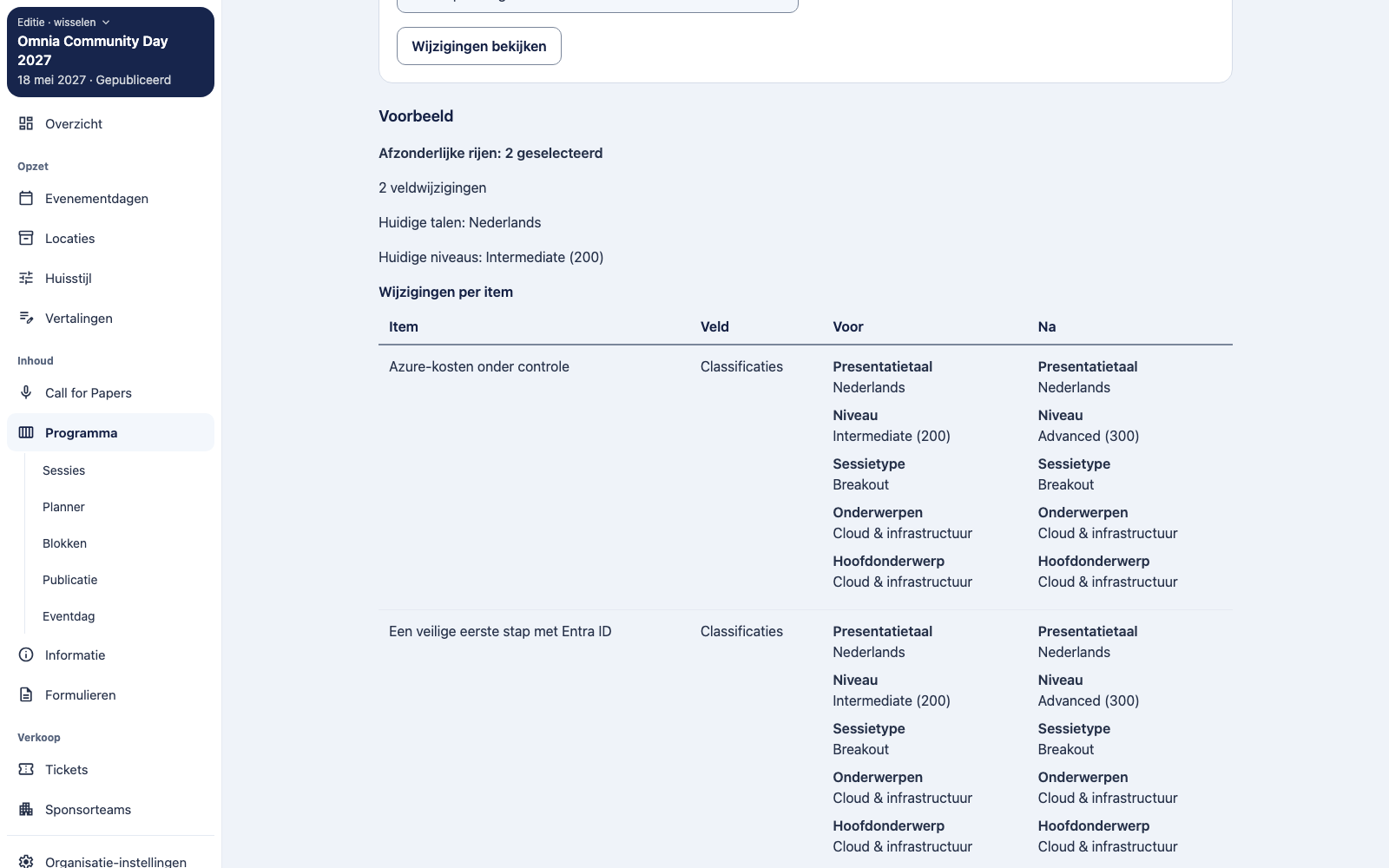
Kies Wijzigingen toepassen als het voorbeeld klopt. De bewerking is alles of niets. Zij wordt in haar geheel geweigerd als zij een zaal- of sprekerconflict zou veroorzaken, als een item gewijzigd is sinds je het koos, of als een tijdverschuiving of zaalwissel een niet-ingepland item raakt. Bevindingen over capaciteit zijn alleen waarschuwingen. Hetzelfde verzoek nogmaals versturen past het nooit twee keer toe.
Wat het resultaat betekent
- Alle wijzigingen gaan naar het privé concept; Omnia legt de bewerking vast en wie haar uitvoerde.
- Tijd- en zaalwijzigingen zetten ook revisies klaar voor publicatie.
- Wijzigingen van onderwerp, niveau en taal zetten de inhoud alleen klaar bij sessies waarvan de inhoud klaar is. De andere krijgen een waarschuwing dat hun inhoud niet is klaargezet; maak ze af op de sessiepagina.
- Niets wordt openbaar tot je het in de publicatiewerkbank beoordeelt en publiceert.
Een bulkbewerking herstellen
Volg na het toepassen de link naar de vastgelegde bewerking en kies Deze bewerking herstellen. Herstellen zet het privé concept terug en wordt vastgelegd als nieuwe bewerking, die je op haar beurt weer kunt herstellen.
Herstellen wordt geweigerd als een van de items sinds de bewerking is gewijzigd; Omnia overschrijft geen nieuwer werk. Herstellen verandert nooit het gepubliceerde programma: heb je de bulkbewerking al gepubliceerd, publiceer dan het herstelde concept opnieuw.
Grens: er is nog geen lijst met eerdere bewerkingen. Je bereikt een bewerking via de link die na het toepassen of na een herstel verschijnt. Bewaar die link als je hem misschien nodig hebt.