Sessies en de CFP-overdracht
Programme werkt met eigen concepten en gepubliceerde revisies. Een acceptatie in CFP is daarom niet hetzelfde als een openbare sessie. Deze pagina is voor de programmaplanner, de sprekersmanager en, waar dat staat, de spreker.
Zo werkt de overdracht
Als de primaire spreker (of een bevoegde organisator) een vrijgegeven acceptatie bevestigt, draagt CFP het voorstel over aan Programme. Dit is samengevoegd en beschikbaar in de gecontroleerde revisie.
-
Spreker
Bevestig de vrijgegeven acceptatie
De bevestiging en een vaste momentopname van het voorstel worden samen opgeslagen.
-
Omnia
Maak één conceptsessie
Programme maakt een privé conceptsessie met sprekers en de koppeling naar het voorstel. Herhalingen geven dezelfde sessie terug.
-
Omnia → spreker
Toon het resultaat in het portaal
“De sessie wordt aangemaakt in het programma” verandert in “De sessie is nu gekoppeld aan het programma”.
-
Programmaplanner
Werk de sessie uit en plan haar
Vanaf nu is de Programme-sessie leidend. Niets is openbaar tot een gecontroleerde publicatie.
De overdracht publiceert nooit iets. Een beheerdersroute om overdrachten die blijven hangen opnieuw te verwerken is nog open werk (#2319).
Wat er precies gebeurt:
- Een vaste momentopname. De eerste bevestiging legt inhoud, classificatie, topics en co-sprekerdeelname vast zoals ze op dat moment zijn. E-mailadressen, reviewnotities, scores en toestemmingen gaan niet mee. Een herhaalde bevestiging gebruikt dezelfde momentopname.
- Eén vaste gekoppelde sessie. Programme maakt precies één privé conceptsessie met de primaire spreker en de co-sprekers die in afwachting waren of hadden geaccepteerd. Een herhaalde of gelijktijdige aflevering geeft dezelfde sessie terug en verandert niets; wijzigingen die in Programme zijn gedaan worden nooit overschreven. Classificatiewaarden die de editie niet kent, vallen weg en worden niet vervangen.
- De bron ligt vast. Na de overdracht weigert CFP het voorstel in te trekken of te heropenen met de melding “dit voorstel is overgedragen aan het programma. Stem verdere wijzigingen daar af.”
- Latere deelname volgt. Als een co-spreker later accepteert, afwijst of zich terugtrekt, werkt Programme de sprekers bij die het uit CFP-uitnodigingen maakte. Sprekers die de planner met de hand toevoegde, bevestigde of verwijderde, blijven zoals de planner ze achterliet. Titel, samenvatting en topics worden nooit opnieuw gekopieerd.
- Betrouwbare aflevering. Heeft Programme de overdracht nog niet bevestigd, dan probeert Omnia het ongeveer drie uur lang opnieuw (8 pogingen) en logt daarna een waarschuwing voor de technisch beheerder. Er is nog geen scherm om een overdracht die blijft hangen opnieuw te verwerken (#2319).
Wat de spreker ziet. Op de inzendingspagina en de voorbereidingspagina’s toont het sprekerportaal De bevestiging is opgeslagen. De sessie wordt aangemaakt in het programma. zolang de overdracht loopt; de pagina controleert vanzelf opnieuw. Daarna verschijnt De sessie is nu gekoppeld aan het programma. met de knop Open de sessiematerialen. De beheerpagina Bevestigingen toont dezelfde toestand met Open de programmasessie.
Wat hier niet onder valt: het vervangen of terugtrekken van de primaire spreker na de overdracht, directe uitnodigingen en wijzigingsverzoeken van sprekers horen niet bij de overdracht. Stem die wijzigingen af met het programmateam.
Als een geaccepteerde sessie ontbreekt
Controleer in deze volgorde, steeds binnen dezelfde editie:
- Intern geaccepteerd of echt vrijgegeven? Laat selectiebeheer de vrijgave controleren; alleen accepteren verstuurt nog geen uitslag.
- Primaire deelname bevestigd? Controleer de daadwerkelijke bevestiging. Een open co-sprekeruitnodiging of alleen toegevoegd sprekersprofiel vervangt dit niet.
- Wat tonen het sprekerportaal of de pagina Bevestigingen? Wordt aangemaakt betekent dat de overdracht nog loopt; wacht de nieuwe pogingen af. Gekoppeld aan het programma betekent dat er een conceptsessie bestaat: open die vanaf de pagina Bevestigingen.
- Gekoppeld maar niet openbaar? Een gekoppeld concept is privé tot de planner het publiceert. Kijk in de publicatiewerkbank.
- Na enkele uren nog steeds in afwachting? Geef de technisch beheerder editie, call, inzending, spreker en de zichtbare toestand door. De worker logt een waarschuwing als de nieuwe pogingen op zijn. Maak niet met de hand een tweede sessie aan.
Wie beheert latere inhoudswijzigingen?
Na de overdracht is de Programme-sessie leidend. De CFP-inzending blijft het vastgelegde voorstel dat beoordeeld is. Bevestig niet opnieuw en maak niet nogmaals een sessie aan om bijvoorbeeld een gewijzigde titel over te nemen.
Voorbeeld: een bevestigde spreker meldt een fout in de sessietitel. De sprekersmanager stemt de correctie af; het programmateam past de gekoppelde conceptsessie aan en publiceert de bedoelde revisie. Tot publicatie blijft de oude titel openbaar. Een aanvraagroute waarmee sprekers zelf wijzigingen indienen is niet beschikbaar; ga niet uit van een knop daarvoor.
Een zaalwissel of uitval vraagt controle van het tijdslot, de betrokken deelnemers en communicatie. Gebruik de uitzonderlijke wijzigingen in de planner; herhaal de CFP-overdracht niet.
Je weg vinden in Programme
De startpagina Programma laat zien waar de editie staat: de huidige fase (Opzetten, Plannen of Publiceren), het aantal sessies, hoeveel er geplaatst zijn, hoeveel in het openbare tijdschema staan en hoeveel wijzigingen klaar zijn. Een telling die niet gelezen kon worden toont Kon niet worden geteld, nooit nul.
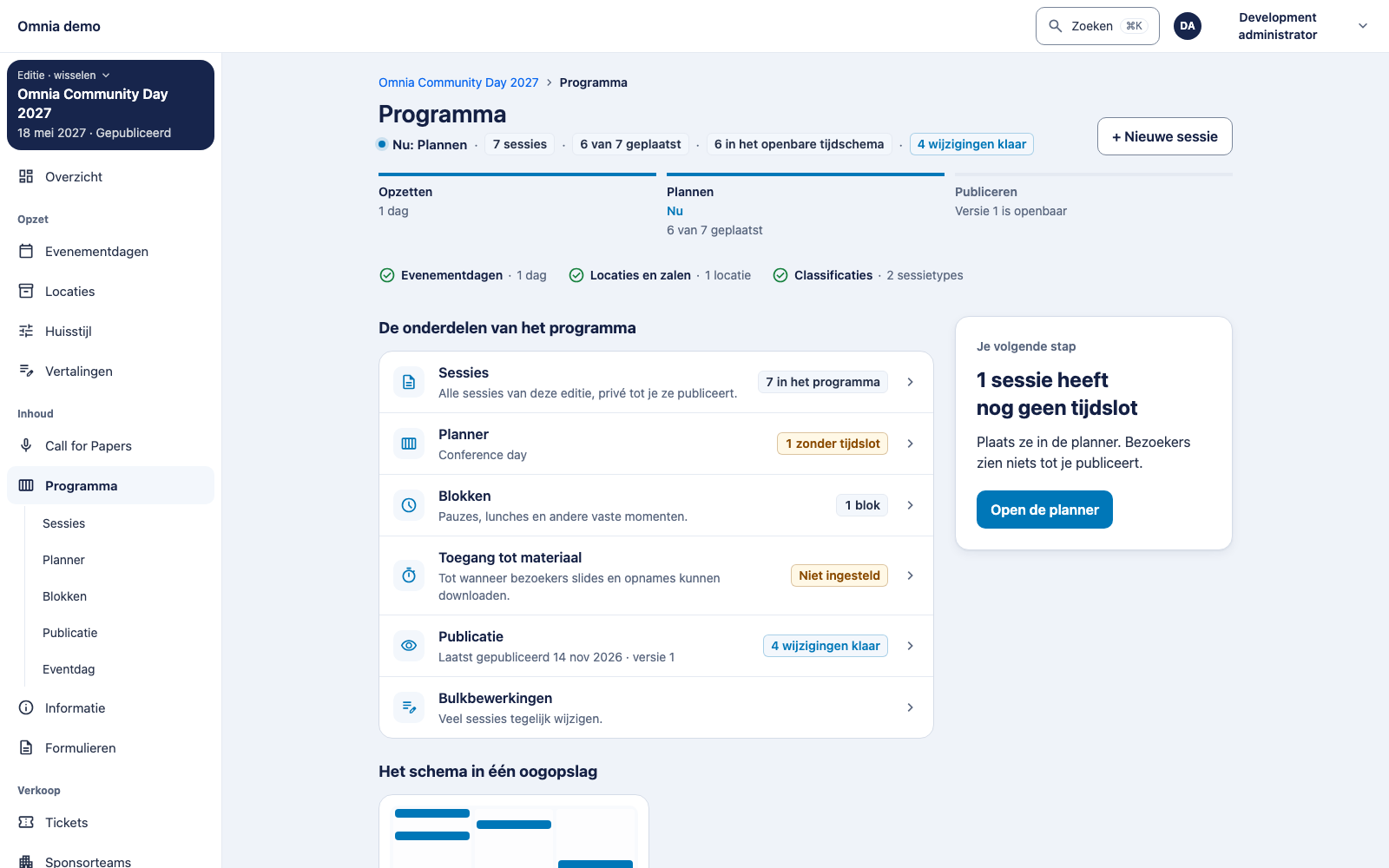
De controlelijst Voordat je plant noemt evenementdagen, locaties en zalen, en classificaties (sessietypen). Alleen ontbrekende dagen houden de fase tegen; de andere punten zijn informatie. Je volgende stap stelt de meest dringende taak voor. Vanaf hier bereik je Sessies, de planner, Blokken, Toegang tot materiaal, Publicatie en Bulkbewerkingen.
Werken met de sessielijst
De lijst Sessies toont per sessie één rij met sprekers, dag en tijd, zaal, vraag en status.
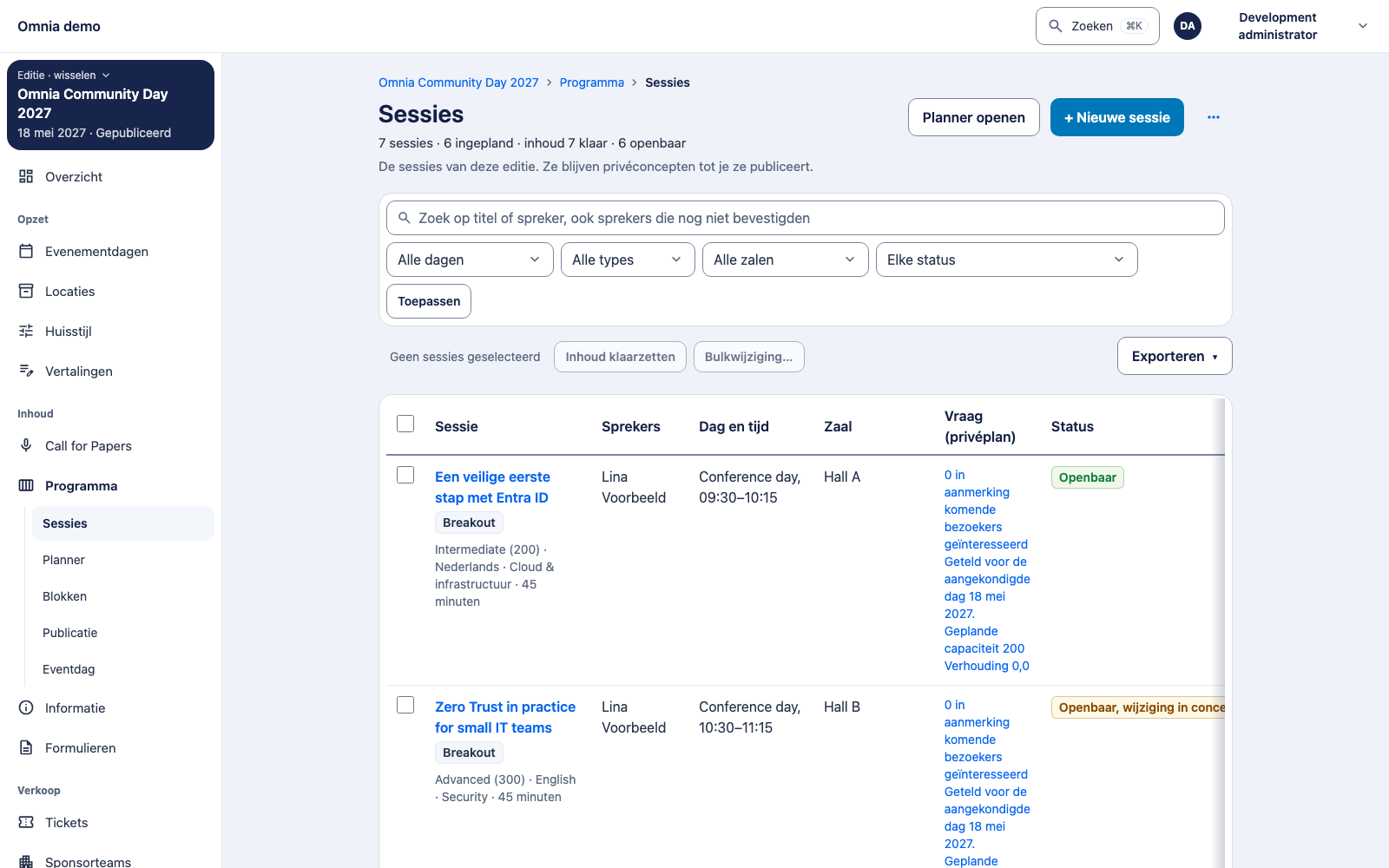
- Zoek op titel of spreker, ook sprekers die nog niet bevestigden.
- Filter op Dag, Type, Zaal en Status. Elke optie toont hoeveel sessies passen; kies Geen dag, Geen type of Geen zaal om gaten te vinden.
- Status is één label dat de stap toont die het meest achterloopt: Geannuleerd, Spreker in afwachting, Inhoud niet klaar, Klaar, niet openbaar, Openbaar, wijziging in concept of Openbaar. Wijs het label aan of geef het focus om elke onderliggende toestand te zien. Plaatsing telt niet mee voor dit label; daarvoor gebruik je de planner.
Selecteer rijen om de bulkbalk te gebruiken:
- Inhoud klaarzetten zet de inhoud van maximaal 50 sessies klaar voor publicatie, elk met een eigen resultaat. Er wordt niets gepubliceerd.
- Bulkwijziging… opent bulkbewerkingen met deze sessies geselecteerd.
Eén sessie bewerken
De sessiepagina heeft tabbladen Gegevens, Publiek, Materiaal en Tijdsloten. Gegevens is één formulier met Inhoud, Vorm en Onderwerpen; bewaar het met Wijzigingen opslaan. Inhoud klaarzetten zet de inhoud als revisie klaar. Opslaan is niet publiceren.
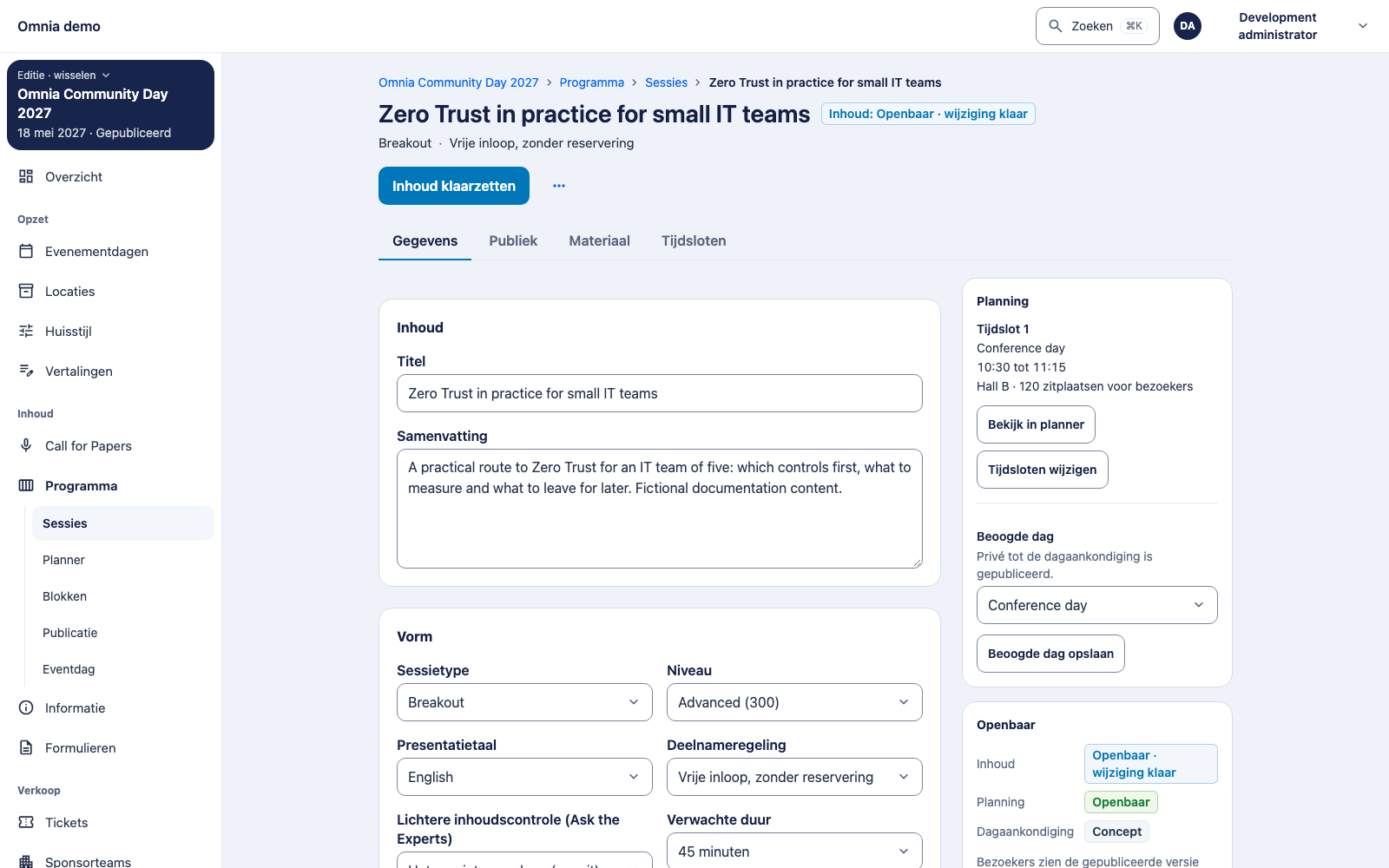
De zijbalk Over deze sessie heeft drie kaarten:
- Planning: tijdsloten, de beoogde dag, Bekijk in planner en Tijdsloten wijzigen.
- Openbaar: de toestand van inhoud, planning en dagaankondiging: Concept, Klaar, Openbaar of Openbaar · wijziging in concept.
- Herkomst: alleen bij sessies uit CFP. Er staat Geaccepteerde CFP-inzending en, als je de pagina Bevestigingen mag openen, de knop Open inzending.
Classificatie. Kies sessietype, niveau en topics uit de lijsten van de editie onder Classificaties. Het eerste topic dat je aanvinkt wordt het primaire topic; zodra er topics zijn is een primair topic verplicht. Buiten gebruik gestelde waarden kun je niet opnieuw kiezen. Bij een sessie uit CFP ligt het sessietype vast op het inzendingstype: het veld is alleen-lezen en een ander type wordt geweigerd.
Deelnemers beheren
Voeg een deelnemer toe met het exacte e-mailadres van een bestaand account. Er is geen zoekfunctie en geen lijst met personen.
- Vul één volledig adres in en kies Account zoeken.
- Controleer de naam en kies {name} toevoegen. De persoon staat nu In afwachting; toevoegen bevestigt nooit de deelname.
- Kies Bevestigen zodra deelname is afgesproken. Omnia legt vast wie bevestigde en wanneer.
- Verwijderen haalt iemand uit het concept. Bij een bevestigde spreker verdwijnt ook de bevestiging.
Omnia weigert een onbekend adres, iemand die al aan de sessie deelneemt, een spreker die dubbel geboekt zou worden en een wijziging op basis van een verouderde versie; laad in dat geval opnieuw en probeer het nog eens. Houd rollen zoals spreker, moderator en panellid herkenbaar.
Een zelfstandige sessie uitwerken
Maak waar passend een conceptsessie aan. Vul titel, samenvatting, sessietype, niveau, topics en presentatietaal in. Kies een verwacht tijdsbeslag en deelnamewijze expliciet; Omnia leidt die niet af uit een label zoals “workshop”.
Een conceptsessie mag nog onvolledig zijn. Plan daarna dagen en tijdsloten in de planner en publiceer via de publicatiewerkbank. Als de publieke pagina oude inhoud toont, kijk dan of je alleen het concept hebt opgeslagen.